Um guide grátis por Giuliano GemeroChatGPT · E-commerce
10 comandos do ChatGPT pra foto de produto
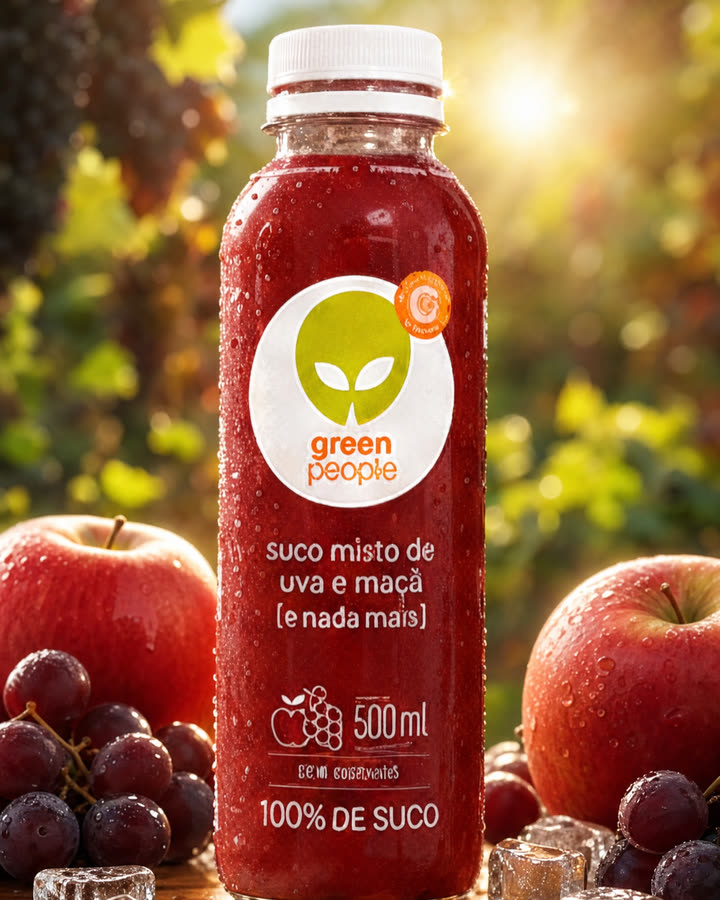
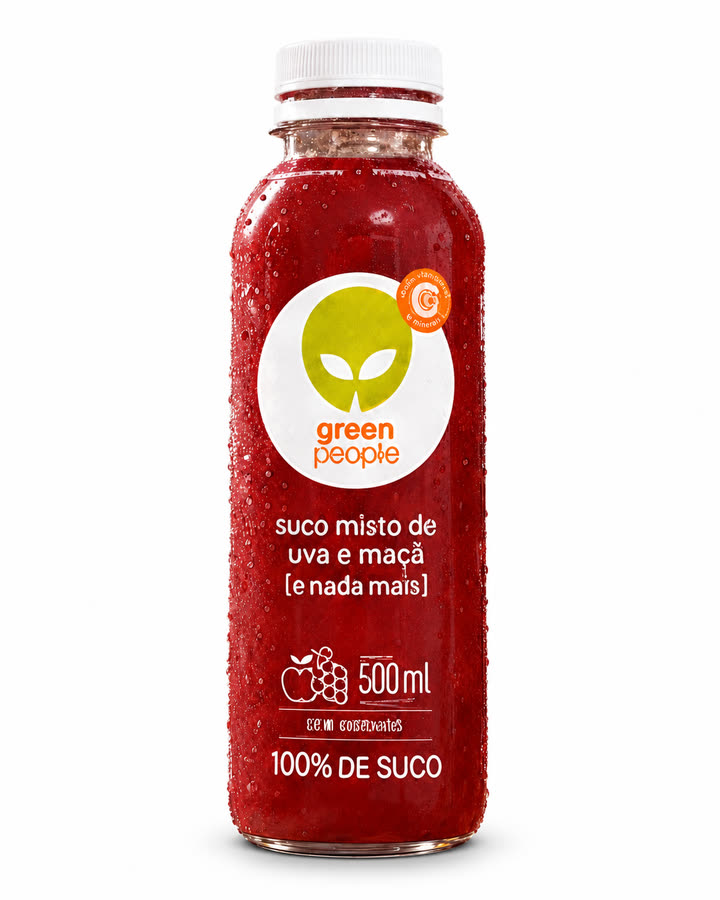
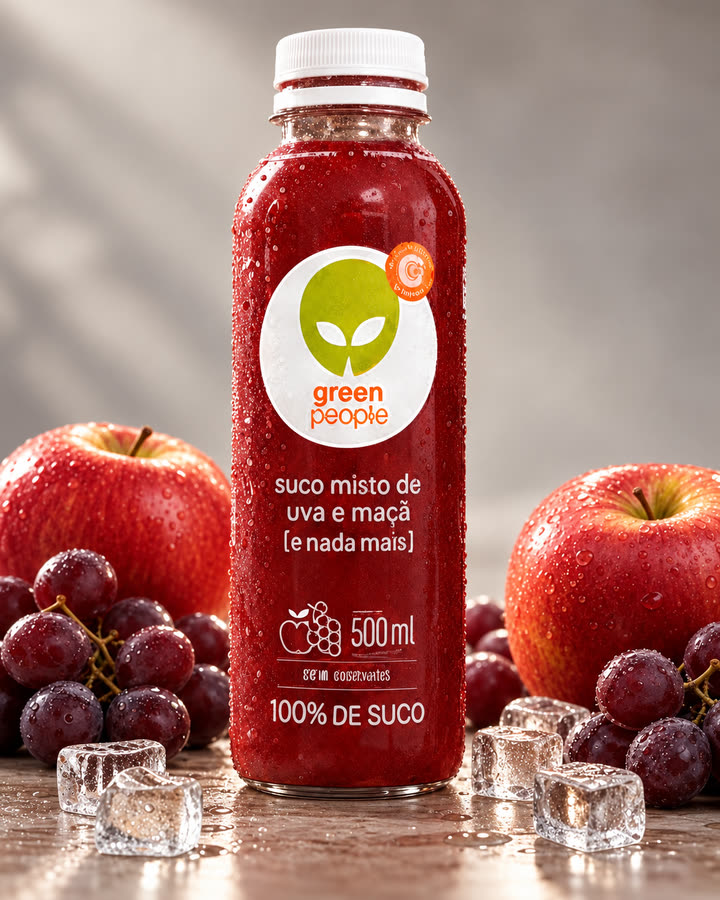
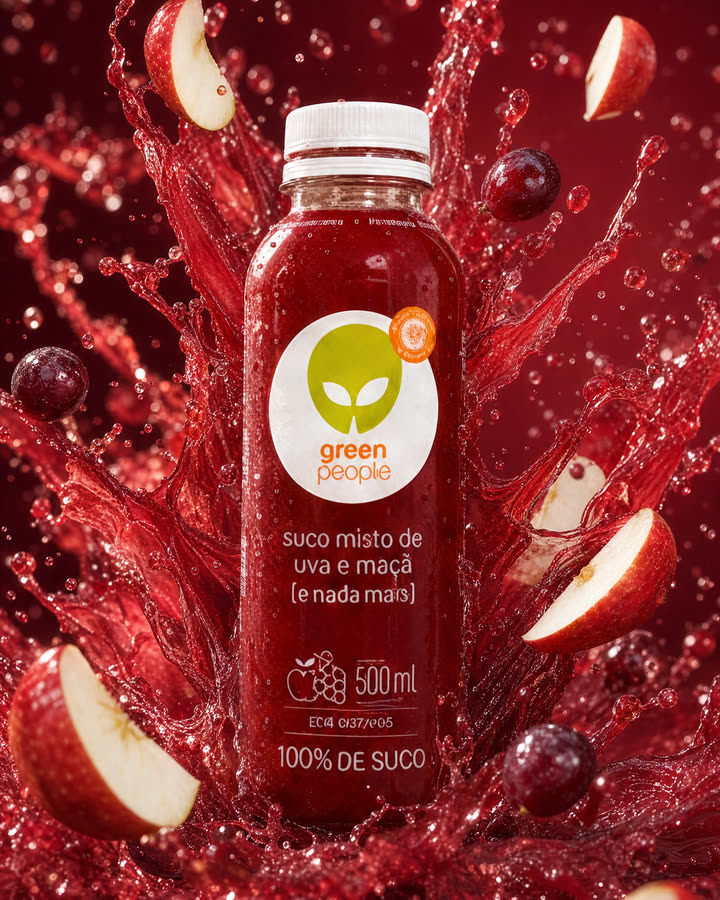
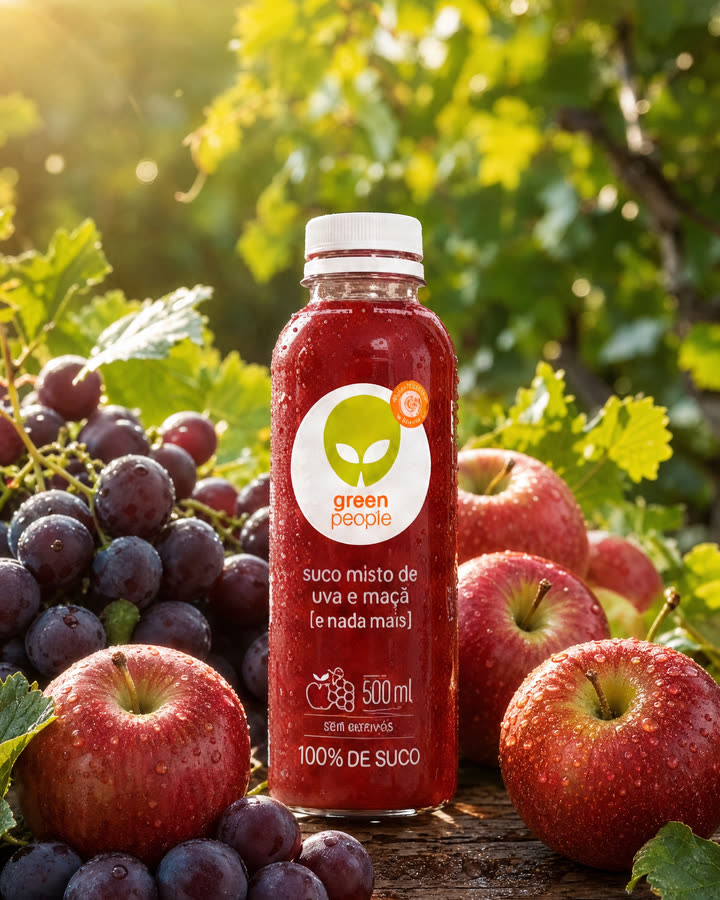
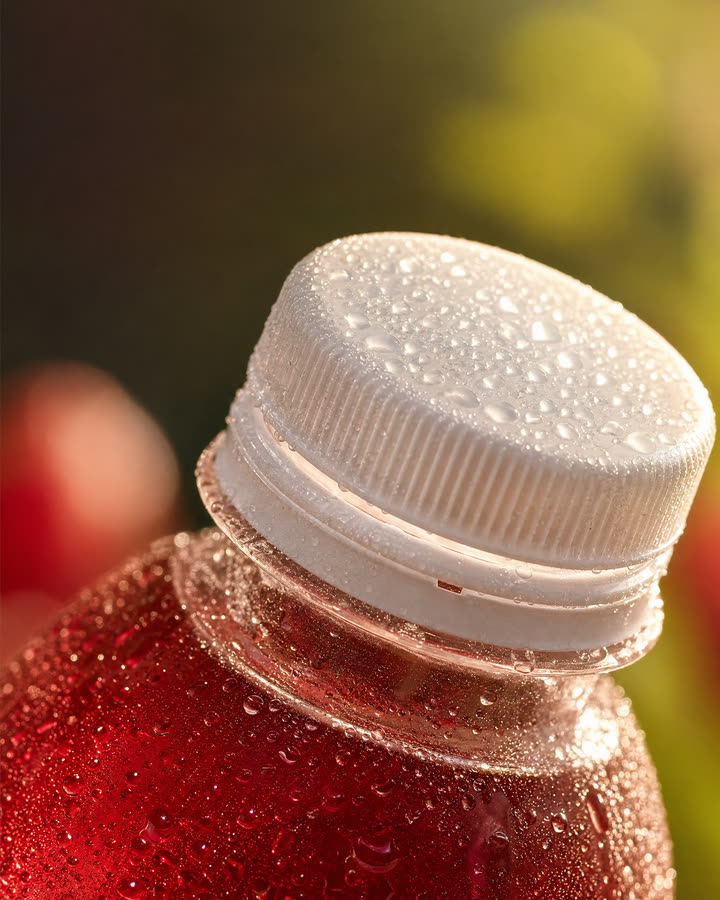
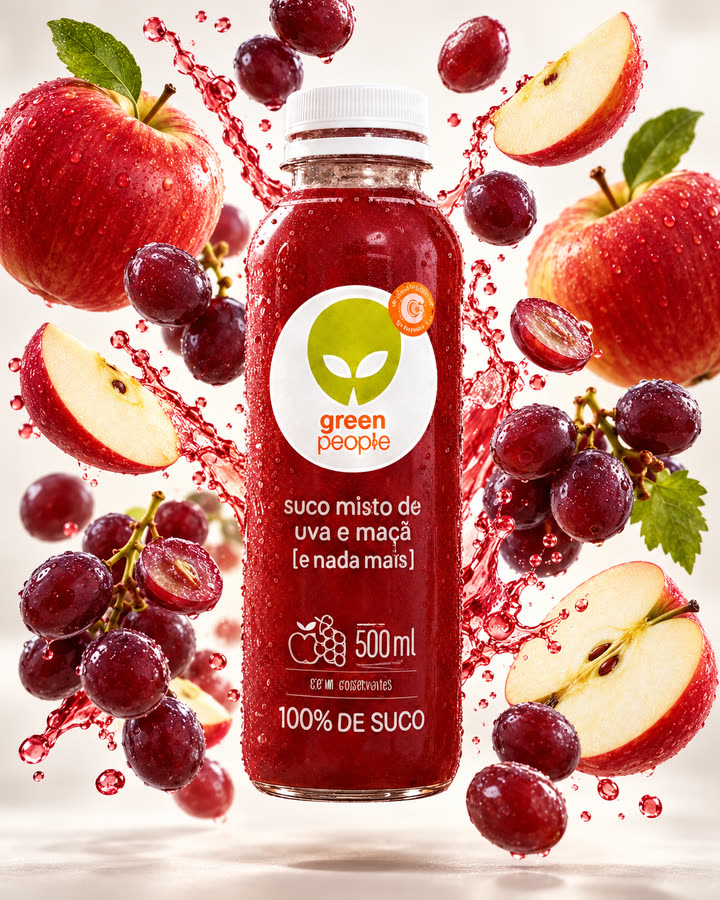
Você sobe uma foto simples do seu produto, cola o comando e o ChatGPT devolve a foto de estúdio, a de fundo branco, a de uso, a de tamanho e até o banner do fim da página. Aqui estão os 10 comandos prontos pra copiar, com exemplos feitos num produto de verdade.
TempoUns 20 min pra fazer as 10
NívelIniciante
CategoriaChatGPT · E-commerce
AtualizadoOutubro 2026
Passei mais de três anos como gerente de catálogo na área de e-commerce da Amazon, cuidando de centenas de milhares de produtos. O que eu via todo dia é que um produto com várias imagens boas tem mais chance de vender do que um com uma foto só, ou com foto ruim.
A diferença entre uma página que vende e uma que não vende costuma estar nas fotos, e hoje dá pra fazer todas elas com uma foto do celular e o ChatGPT. Pra mostrar, peguei um suco de uva e maçã e passei pelos comandos:
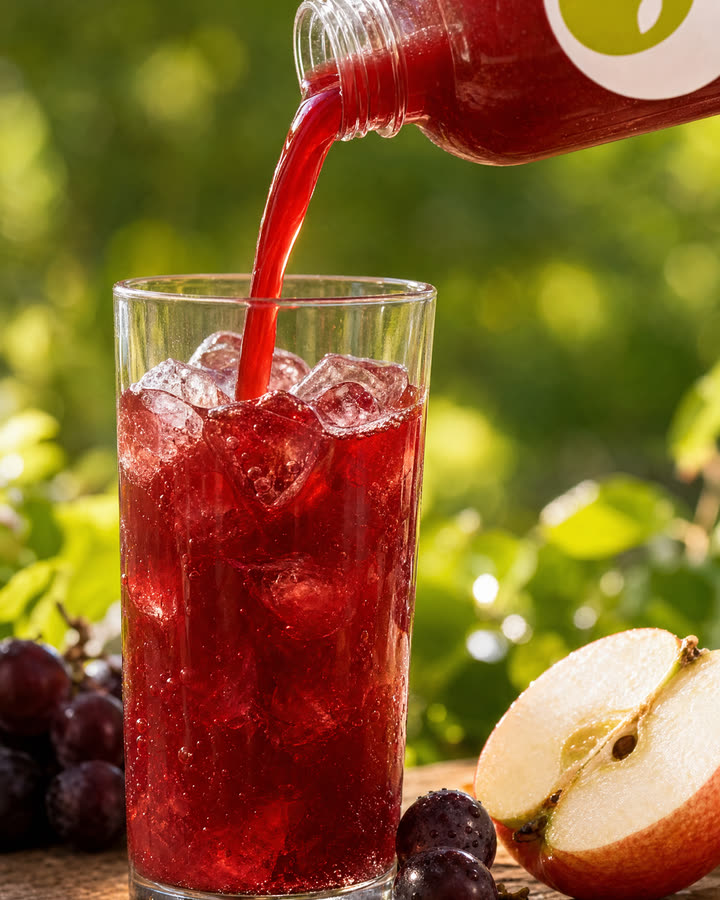
A foto que eu subi/white-background/benefit-highlight
Antes de começar
Uma conta no ChatGPT com geração de imagens. Eu usei o Plus. No plano gratuito o número de imagens por dia é menor.
Uma foto do seu produto com boa luz, fundo simples e o rótulo legível. Quanto melhor essa foto, mais fiel fica o resultado.
As informações reais do produto: medidas, peso e os benefícios que você pode comprovar. Você vai precisar delas em dois comandos.
Abra uma conversa nova no ChatGPT e anexe a foto do produto.
Cole um comando. Ele já vem com a instrução de preservar o produto no final.
Quando a imagem sair, mande o próximo comando na mesma conversa, começando por "Agora usando a foto original do produto:".
Baixe cada imagem e confira o rótulo antes de usar.
Os nomes com barra (como /studio-shot) são só pra você organizar. O que faz o ChatGPT acertar é o texto completo do comando.
A regra de ouro
O produto não pode mudar
A IA tende a "melhorar" o produto: muda a cor da tampa, redesenha o logo, inventa um selo. Na página de venda isso é um problema, porque o cliente recebe outra coisa.
Por isso todo comando deste guide termina com esta instrução:
Final de todos os comandos
Preserve fielmente o formato, as proporções, a cor, o logo, o rótulo e os detalhes do produto original. Não invente características. Se algum detalhe não estiver legível, não tente reconstruí-lo.
Passo 02Os 10 comandos
01
/studio-shot
Pra quê: a foto principal da página e dos anúncios.
Comando 01
Edite esta foto como uma fotografia profissional de estúdio, com iluminação suave, cores fiéis e nitidez nos detalhes do produto.

Preserve fielmente o formato, as proporções, a cor, o logo, o rótulo e os detalhes do produto original. Não invente características. Se algum detalhe não estiver legível, não tente reconstruí-lo.
02
/white-background
Pra quê: a primeira foto em marketplace, que normalmente pede fundo branco.
Comando 02
Coloque o produto sobre fundo branco puro, centralizado, com sombra discreta e acabamento profissional para catálogo de e-commerce. Sem textos ou elementos extras.

Preserve fielmente o formato, as proporções, a cor, o logo, o rótulo e os detalhes do produto original. Não invente características. Se algum detalhe não estiver legível, não tente reconstruí-lo.
03
/premium-shot
Pra quê: anúncio, banner da loja e post de lançamento.
Comando 03
Crie uma foto publicitária premium deste produto, com cenário minimalista, iluminação sofisticada e sombras elegantes.

Preserve fielmente o formato, as proporções, a cor, o logo, o rótulo e os detalhes do produto original. Não invente características. Se algum detalhe não estiver legível, não tente reconstruí-lo.
04
/lifestyle
Pra quê: ajudar o cliente a imaginar o produto na vida dele.
Comando 04
Insira este produto em um ambiente real de uso, adequado à sua função, com luz natural e composição de campanha profissional.

Preserve fielmente o formato, as proporções, a cor, o logo, o rótulo e os detalhes do produto original. Não invente características. Se algum detalhe não estiver legível, não tente reconstruí-lo.
05
/macro-details
Pra quê: mostrar acabamento, textura e material de perto.
Comando 05
Crie um close profissional que destaque a textura, o material e os detalhes reais de acabamento deste produto.

Preserve fielmente o formato, as proporções, a cor, o logo, o rótulo e os detalhes do produto original. Não invente características. Se algum detalhe não estiver legível, não tente reconstruí-lo.
06
/exploded-view
Pra quê: mostrar o que vem na caixa ou, num alimento, o que tem dentro.
Comando 06
Crie uma composição com o produto e seus acessórios reais organizados separadamente, mostrando claramente o que acompanha a compra. Não invente peças.

Preserve fielmente o formato, as proporções, a cor, o logo, o rótulo e os detalhes do produto original. Não invente características. Se algum detalhe não estiver legível, não tente reconstruí-lo.
07
/in-use
Pra quê: mostrar o produto sendo usado, do jeito que ele é usado.
Comando 07
Mostre uma pessoa utilizando este produto de maneira natural, com escala, proporções e interação fisicamente coerentes.

Preserve fielmente o formato, as proporções, a cor, o logo, o rótulo e os detalhes do produto original. Não invente características. Se algum detalhe não estiver legível, não tente reconstruí-lo.
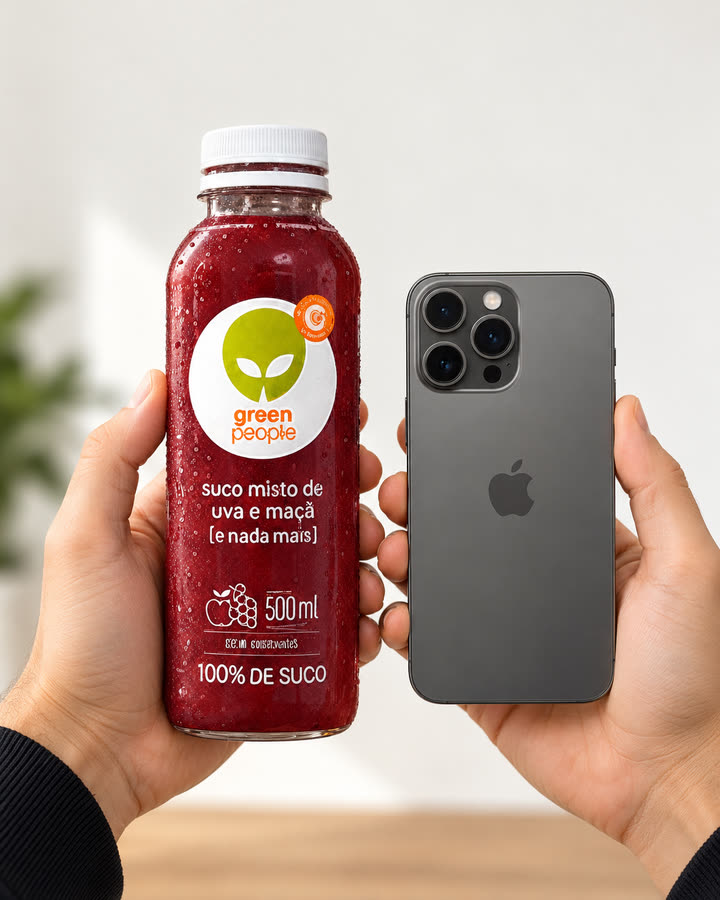
08
/size-context
Pra quê: evitar a devolução de quem achou que o produto era maior ou menor. Troque [medidas] pelas medidas reais.
Comando 08
Mostre o produto ao lado de um objeto familiar para comunicar seu tamanho real. Use estas dimensões como referência: [medidas].

Preserve fielmente o formato, as proporções, a cor, o logo, o rótulo e os detalhes do produto original. Não invente características. Se algum detalhe não estiver legível, não tente reconstruí-lo.
09
/benefit-highlight
Pra quê: deixar o principal benefício claro em um segundo. Use só benefício que você consegue comprovar.
Comando 09
Crie uma imagem de e-commerce destacando este benefício: [benefício comprovado]. Combine o produto com uma demonstração visual clara e espaço para um título curto.

Preserve fielmente o formato, as proporções, a cor, o logo, o rótulo e os detalhes do produto original. Não invente características. Se algum detalhe não estiver legível, não tente reconstruí-lo.
Comando 10O mais importante · banner A+
10
/a-plus-banner
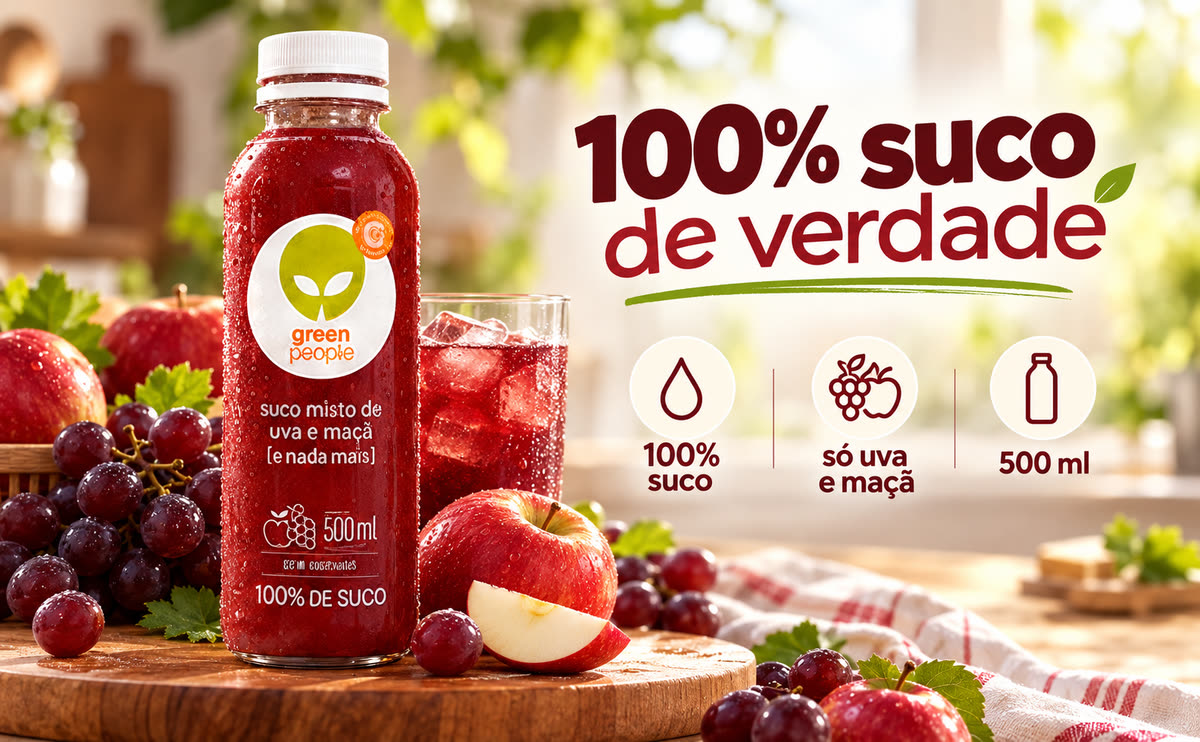
O A+ são aqueles banners largos que aparecem no fim da página de produto, contando a história da marca e os benefícios com imagem. É o que faz uma página parecer de marca grande.
Na Amazon, o conteúdo A+ é liberado só pra quem tem marca registrada no programa de registro de marcas deles. Em outras lojas, o mesmo banner funciona como uma seção de destaque na descrição.
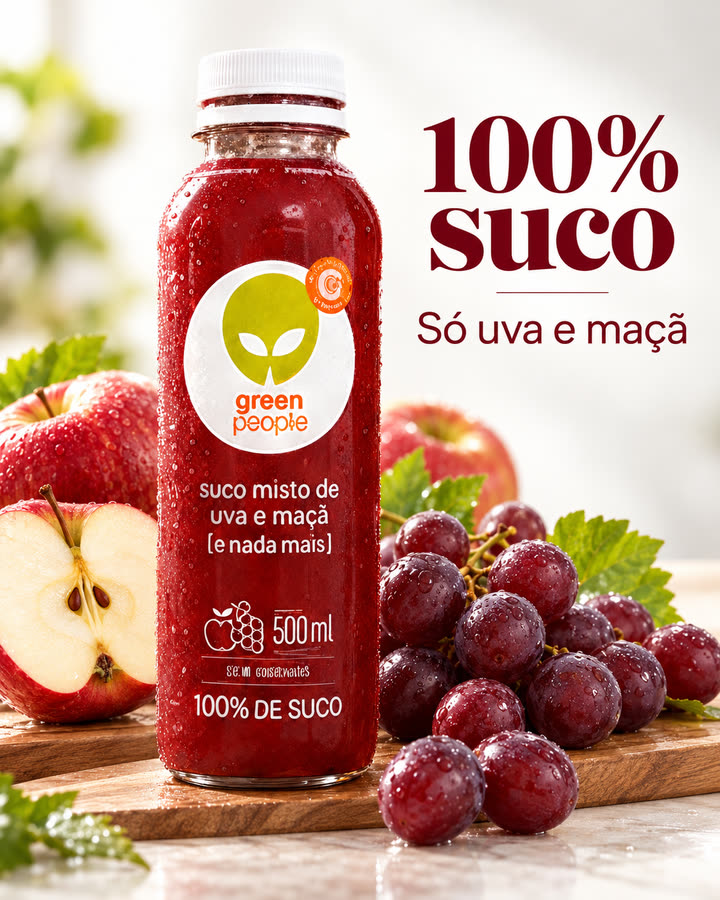
Repare no título do exemplo: o ChatGPT escreveu "100% suco de verdade", e esse "de verdade" não está no rótulo. Por isso o checklist abaixo pede pra conferir cada frase antes de publicar.
Comando 10
Crie um banner horizontal para conteúdo A+ deste produto, com composição profissional, contexto de uso e espaço para título e três benefícios: [benefício 1] · [benefício 2] · [benefício 3].

Preserve fielmente o formato, as proporções, a cor, o logo, o rótulo e os detalhes do produto original. Não invente características. Se algum detalhe não estiver legível, não tente reconstruí-lo.
Checklist antes de publicar
A IA erra em detalhe pequeno, e é o detalhe pequeno que gera reclamação. Marque conforme for conferindo. Fica salvo neste navegador.
0 de 6 feitos
O que fica
"Fazer a foto virou a parte fácil. Conferir se ela é verdade continua sendo seu trabalho."
Com uma foto do celular e esses 10 comandos, dá pra montar uma página de produto inteira numa tarde. Só não pule a conferência: o cliente compra o que vê na foto.