Engenharia
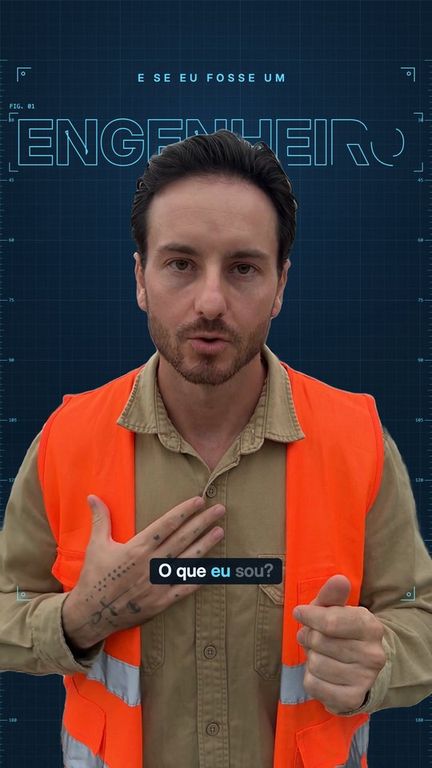
Prancha técnicaAzul-marinho e ciano, grade, réguas e linha de corte. A palavra é desenhada como numa plotter.
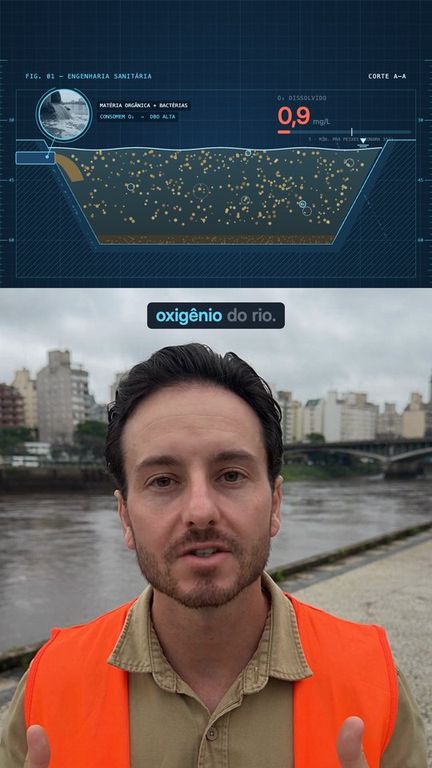
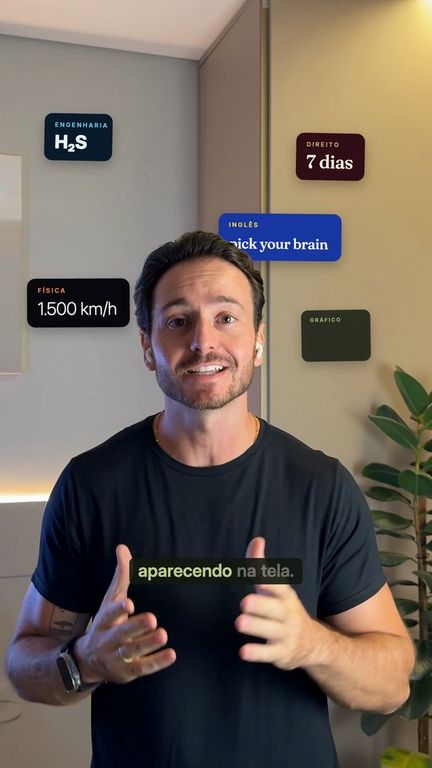
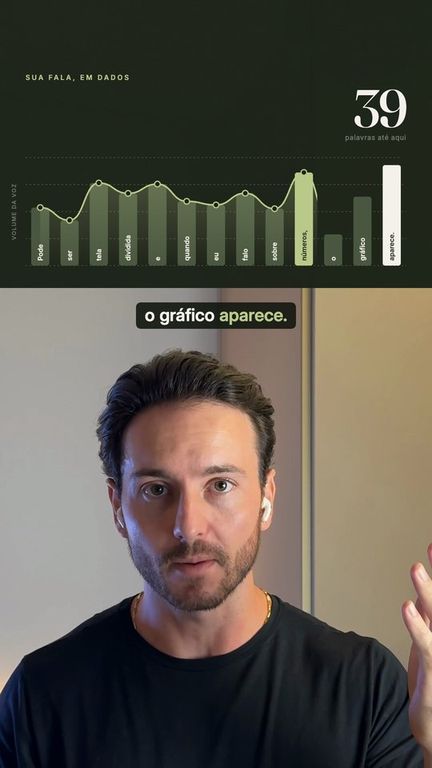
A explicação aparecendo na tela no ritmo da sua fala, o gráfico entrando quando você fala de número, legenda palavra por palavra e um visual diferente pra cada assunto. Esse é o passo a passo pra fazer essa edição com o Claude Code e o Remotion, sem abrir editor de vídeo.
Você grava falando pra câmera, como sempre. O Claude transcreve, monta um plano de cenas, escreve as animações e renderiza o vídeo final. Você não precisa saber programar: o seu trabalho é aprovar o plano e dizer o que ajustar.
O que deixa a edição boa não é a ferramenta. É você aprovar o plano antes de qualquer coisa ser renderizada. Quem pula essa parte gasta a tarde refazendo vídeo.
Obs: a interface do Claude pode aparecer em inglês. Deixei o nome dos menus como eles aparecem na tela.
O Remotion é gratuito pra pessoas físicas e empresas com até 3 funcionários. Empresas maiores precisam da licença paga deles (remotion.dev/license).
O app do Claude tem três abas: Chat, Cowork e Code. Pra editar vídeo, use a Code. Ela roda no seu computador, com acesso à pasta do vídeo e às ferramentas que vamos instalar.
O Cowork roda numa máquina temporária na nuvem, pensada pra documentos. Pra renderizar vídeo, o seu computador dá conta melhor.
Quando você já tiver confiança, troque pra Accept edits. Ele passa a editar arquivos sozinho e só pergunta antes de rodar comandos.
No Remotion, cada animação é um pedaço de código. Pra você, isso quer dizer que o Claude consegue escrever a edição inteira, com cada elemento entrando no tempo exato de uma palavra.
Ele já vem com tudo que precisa pra renderizar, e tem um Studio que abre no navegador com linha do tempo. É ali que você assiste e pede os ajustes.
O Remotion também publica skills oficiais pro Claude Code. Com elas instaladas, o Claude já sabe as boas práticas de animação, tempo e legenda sem você ensinar.
A única coisa que você instala na mão: o Node.js. Baixe a versão LTS em nodejs.org e instale como qualquer programa.
Quero editar vídeos verticais pro Instagram com o Remotion, aqui nesta pasta.

1. Confira se o Node.js está instalado. Se não estiver, pare e me avise.
2. Crie um projeto Remotion em branco chamado "editor".
3. Instale as skills oficiais do Remotion pro Claude Code (npx remotion skills add).
4. Instale os pacotes @remotion/captions e @remotion/install-whisper-cpp.
5. Abra o Remotion Studio e me passe o endereço pra eu ver no navegador.

Antes de cada comando, me explique em uma frase o que ele faz.
O Studio abre no navegador (normalmente em localhost:3000) com um projeto vazio. Se abriu, a instalação deu certo.
A transcrição não serve só pra legenda. Ela guarda o segundo exato de cada palavra, e é isso que faz o gráfico aparecer quando você diz "gráfico".
Ela roda no seu computador com o Whisper, sem mandar o seu áudio pra nenhum site.
Revise antes de seguir. Nome de marca, número e termo técnico são onde a transcrição mais erra, e o erro vai parar na legenda.
Copie o seu vídeo pra editor/public/ com o nome video.mp4 (ou .mov, se veio do iPhone).
Meu vídeo está em editor/public/.

1. Se for .MOV do iPhone, converta pra MP4 (H.264) sem perder qualidade e sem cortar nada.
2. Transcreva o áudio no meu computador com o @remotion/install-whisper-cpp, em português, guardando o tempo de cada palavra.
3. Salve em editor/public/transcricao.json.
4. Me mostre o texto corrido e marque as palavras com cara de erro (nomes, marcas, números, termos técnicos) pra eu corrigir.

A fala fica exatamente como está. Não corte nenhum trecho.
O Claude devolve uma tabela com uma cena por frase: o que aparece, em qual palavra entra e qual dado mostra. Você lê em 5 minutos e corta o que não fizer sentido.
Três regras que separam edição boa de edição poluída:
No Reels, o topo tem o "Reels / Amigos", a direita tem os botões e embaixo fica o seu perfil e a legenda do post. O prompt já avisa o Claude pra deixar essas áreas livres.
Monte o plano de edição do vídeo, usando a transcricao.json. Não escreva código ainda.

Formato: 1080x1920, 30 fps. Layout padrão: tela dividida, com um palco de animação em cima (de 0 a 720 px) e meu rosto embaixo. Em alguns momentos, meu rosto em tela cheia.

Minha identidade visual: siga o brand/marca.md, se existir. Se não, use cores [fundo, texto, destaque em hex], fontes [título e texto] e estilo [ex.: editorial, minimalista, escuro].

Me entregue uma tabela com uma linha por frase:
- início e fim (em segundos)
- a frase
- o que aparece no palco e em qual palavra exatamente entra
- layout (tela dividida ou rosto cheio)
- o dado que a cena mostra e a fonte dele

Regras:
- Uma cena por frase, e cada cena se liga à próxima.
- O texto na tela não repete a legenda. Texto grande só pra número, dado ou o conceito central.
- Nada de dado inventado. Se precisar de um número que não está na fala, pesquise e me mostre a fonte, ou deixe a cena só visual.
- Nada importante nos 150 px de cima, nos 380 px de baixo nem na faixa da direita onde ficam os botões do Reels.

Espere eu aprovar antes de seguir.
Antes do vídeo inteiro, peça só o começo. É mais rápido de ajustar, e o que você aprovar aqui vira o padrão do resto.
Assista no Studio e peça ajuste com detalhe. Quanto mais específico o pedido, menos voltas:
Plano aprovado. Construa só os primeiros 15 segundos como uma composição do Remotion e abra no Studio.

- Cada animação começa no tempo exato da palavra, usando a transcricao.json.
- Movimento com intenção: entrada com desaceleração, nada aparecendo do nada, nada piscando.
- Use a minha identidade visual do plano.
- Meu rosto continua com a qualidade original do vídeo. Nada de comprimir ou reduzir a imagem.

Quando estiver pronto, me diga em que segundos estão as 3 transições que mais vale eu conferir.
A legenda que funciona no Reels é curta: poucas palavras por vez, numa caixinha na cor da sua marca, com a palavra que você está falando destacada.
A posição muda com o layout. Na tela dividida, ela fica entre o palco e o topo da sua cabeça. Com o rosto em tela cheia, ela desce pra parte de baixo, acima da área do perfil.
Protótipo aprovado. Agora faça o vídeo inteiro seguindo o plano, com a mesma linguagem dos primeiros 15 segundos.

Legenda palavra por palavra com o @remotion/captions:
- caixa pequena na cor da minha marca, no máximo 4 palavras por vez
- a palavra que estou falando em destaque, as próximas mais apagadas
- na tela dividida, entre o palco e o topo da minha cabeça
- com o rosto cheio, na parte de baixo, acima da área do perfil do Reels

Quando terminar, me diga os tempos das 5 cenas que mais vale eu revisar no Studio.
O erro mais grave numa edição de talking head é um pedaço da fala sumir ou sair do sincronismo. Ele passa batido se você só olhar a imagem.
Por isso o prompt pede pro Claude comparar a duração e o áudio do vídeo final com o original, e gerar uma folha com quadros espalhados pelo vídeo. Você confere tudo em um minuto antes de postar.
Comece em 1080p. É a resolução do Reels e renderiza em poucos minutos.
Renderize o vídeo final em MP4 (H.264), 1080x1920, 30 fps, com o áudio original, e salve na pasta do projeto.

Depois confira:
1. Se a duração do vídeo e do áudio batem com o vídeo original.
2. Se nenhum trecho da fala sumiu ou saiu de sincronia.
3. Gere 12 quadros espalhados pelo vídeo numa imagem só, pra eu conferir sem assistir tudo.

Me diga o resultado de cada conferência.
Mande o arquivo pro celular e assista uma vez com som antes de postar. É no celular que você percebe legenda pequena demais ou elemento embaixo dos botões.
É o efeito de capa de revista: o texto fica entre o fundo e a sua cabeça. Pra isso, o Claude precisa recortar você do fundo em cada quadro do vídeo.
O Mac já tem um recorte de pessoas embutido no sistema, e o Claude consegue usar ele. No Windows, dá pra fazer com outras ferramentas, mas é mais lento e dá mais trabalho.
Faça depois que o resto estiver redondo. É o passo mais pesado do guide, e vale testar num trecho curto antes.
Quero a palavra "[PALAVRA]" gigante atrás da minha cabeça, de [início] a [fim] segundos.

1. Gere uma máscara de recorte de mim, quadro a quadro, usando o recorte de pessoas do próprio macOS (framework Vision, VNGeneratePersonSegmentationRequest) num script Swift.
2. Exporte o meu recorte como vídeo com fundo transparente.
3. No Remotion, empilhe nesta ordem: vídeo original, depois o texto, depois o meu recorte por cima.

Teste primeiro num trecho de 3 segundos e me mostre um quadro antes de aplicar no resto.
O que faz alguém reconhecer o seu vídeo antes de ler o seu nome é um mundo visual que só você usa: paleta, tipografia, o jeito como a tela troca e o tipo de cena. E o melhor ponto de partida é a sua profissão, com os materiais, os documentos e os termos que só ela tem.
Pra mostrar o quanto isso muda o vídeo, fiz o mesmo conteúdo em quatro profissões. Cada uma ganhou uma cartela, com a palavra gigante atrás da cabeça, e um palco no estilo dela. Escolha a que mais se parece com a sua, ou use como referência pra criar a sua:
Azul-marinho e ciano, grade, réguas e linha de corte. A palavra é desenhada como numa plotter.
Bordô, marfim e dourado, serifa clássica e o § ao fundo. Palco com o prazo de 7 dias do Código de Defesa do Consumidor.


Preto de espaço, estrelas e letra fina. Uma órbita passa atrás e na frente da cabeça. Palco com a Terra e a velocidade real da rotação.

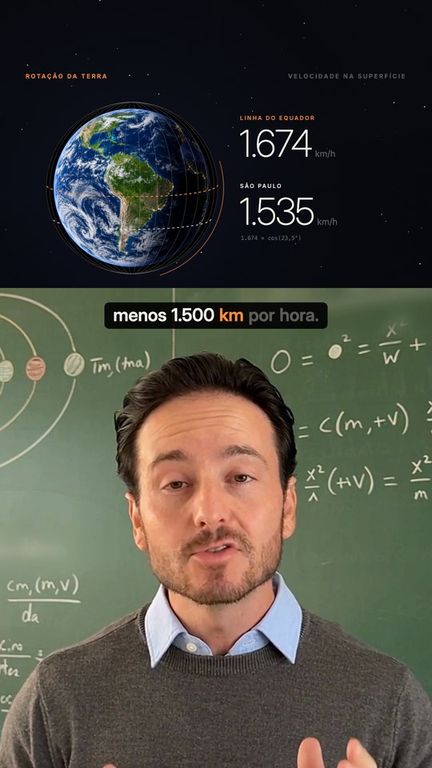
Cobalto, creme e amarelo de marca-texto, com a pronúncia da palavra. Palco com balões de conversa e a expressão entrando palavra por palavra.


Use antes do passo 4. Depois disso, todo plano de cenas segue o seu guia, e os seus vídeos ficam com a mesma cara.
Quero um guia de marca pros meus vídeos. Eu sou [sua profissão] e falo sobre [seus temas] pra [quem é o seu público].
[Se já tiver: minhas cores são ..., minha fonte é ..., meu logo está em ...]

Antes de criar, me faça até 5 perguntas sobre o meu trabalho e o meu estilo, e espere eu responder.

Depois, crie o arquivo brand/marca.md com:
1. O conceito do meu mundo visual em uma linha, tirado da minha profissão (ex.: engenharia = prancha técnica, direito = o código, física = o espaço).
2. Paleta: fundo, texto, destaque e uma cor de alerta, em hex.
3. Tipografia: fonte de título e fonte de apoio do Google Fonts, com peso.
4. Os elementos gráficos que vêm da minha profissão (materiais, documentos, instrumentos, termos).
5. A transição: como a tela troca de uma cena pra outra.
6. A cartela de abertura: a palavra principal do vídeo em tamanho gigante e como ela entra.
7. A legenda: cor da caixa e cor da palavra em destaque.
8. Cinco ideias de cena pro palco com dados reais da minha área, com a fonte.

Depois crie brand/tokens.ts com tudo isso em código pro Remotion usar e me mostre três quadros parados de exemplo, lado a lado, antes de aplicar em qualquer vídeo.
Marque conforme for fazendo. Fica salvo neste navegador.
0 de 8 feitos
O Claude escreve as animações e renderiza o vídeo, mas quem decide o que aparece, em que momento e com qual dado é você. Aprove o plano, peça ajuste com detalhe e confira o áudio antes de postar.
Mais no @itsgiulianogemero →